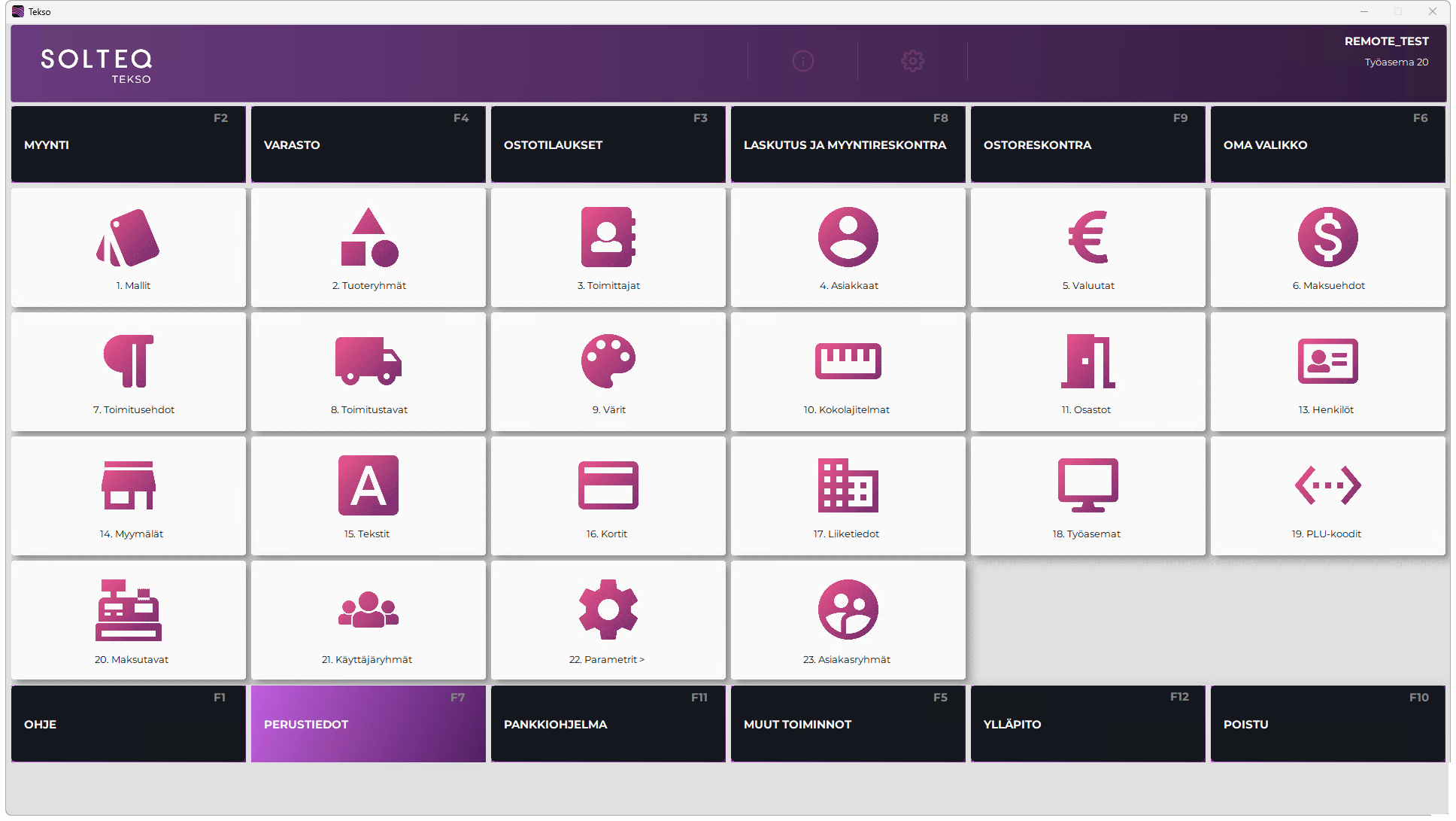
Voit käyttää Tekso Appia kun työasemalle on asennettu Windows App. Kun kirjaudut Windows Appiin, Tekso näkyy Windows Appin Apps-valikossa.
Windows Appin lataaminen ja asentaminen
-
Lataa ja asenna erillinen Windows App client installer.
Suora latauslinkki: https://apps.microsoft.com/detail/9N1F85V9T8BN -
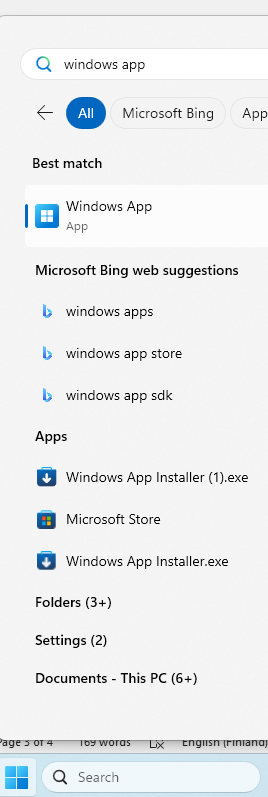
Sovellus tulee asennuksen jälkeen näkyviin Käynnistä-valikkoon nimellä Windows App.
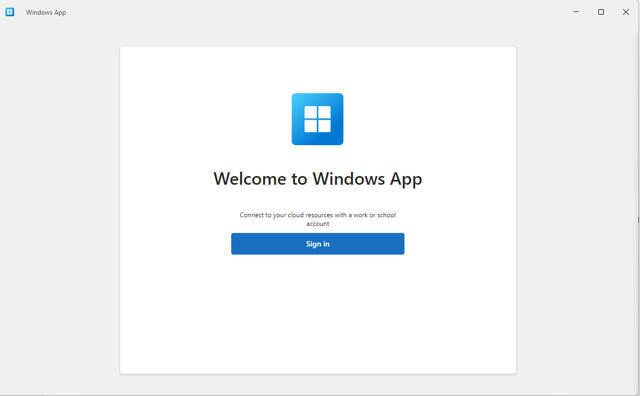
Ensimmäistä kertaa Windows Appia avatessa ohjelma pyytää sinua kirjautumaan sisään. Kirjautumisen jälkeen tätä ruutua ei enää ei näytetä, ellet kirjaudu ulos sovelluksesta.
Tekso Appin avaaminen
-
Avaa sovellus:
-
Avaa Windows App -sovellus.
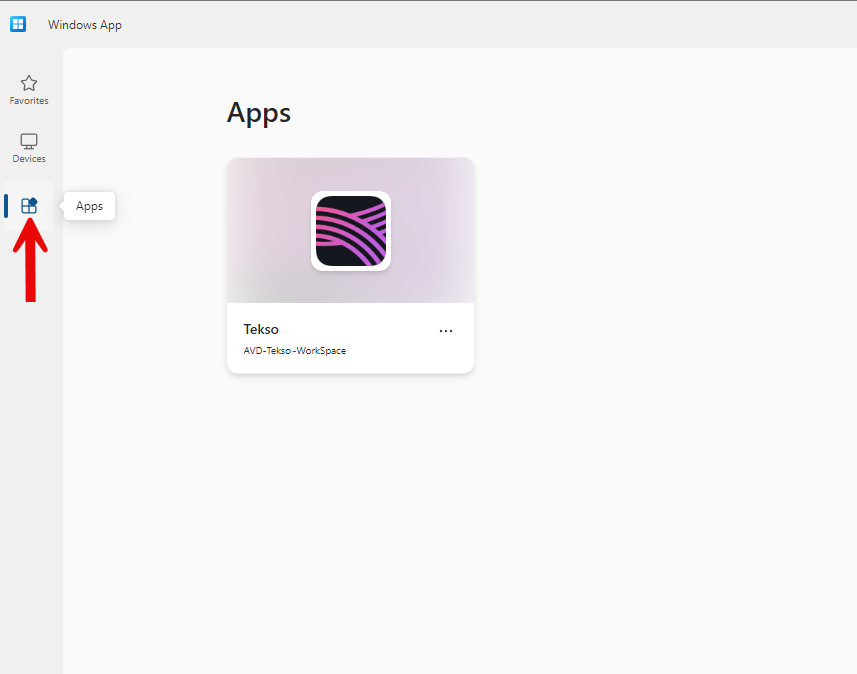
Avaa sitten Tekso App -sovellus Apps-valikosta.
-
Vaihtoehtoisesti voit käynnistää Tekso App -sovelluksen Windowsin Käynnistä-valikon kautta.
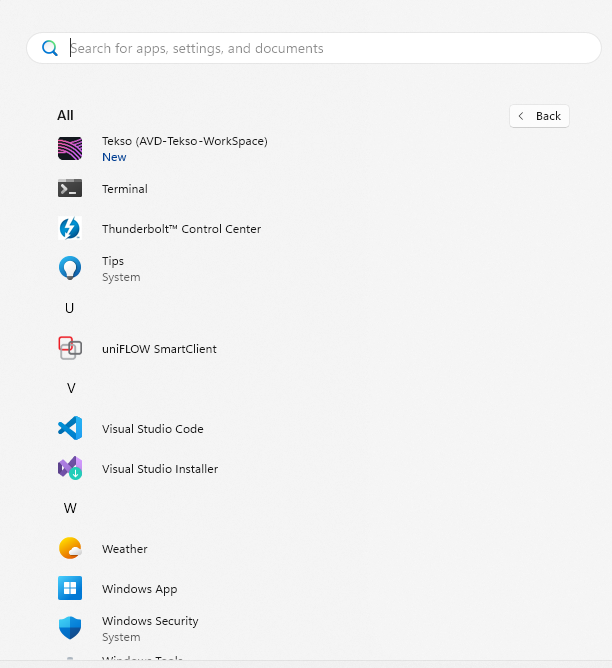
-
-
Kirjaudu Solteqilta saadulla käyttäjätunnuksella (sähköpostiosoite) Tekso Appiin.
-
Käyttäjätunnus on muodossa YRITYS-etunimi-sukunimi, ja päättyy aina solteqtekso.com.
-
Ensimmäisen kirjautumisen yhteydessä ohjelma pyytää asentamaan puhelimeesi Microsoft Authenticator-ohjelman, jossa sinun tulee vahvistaa kirjautuminen.
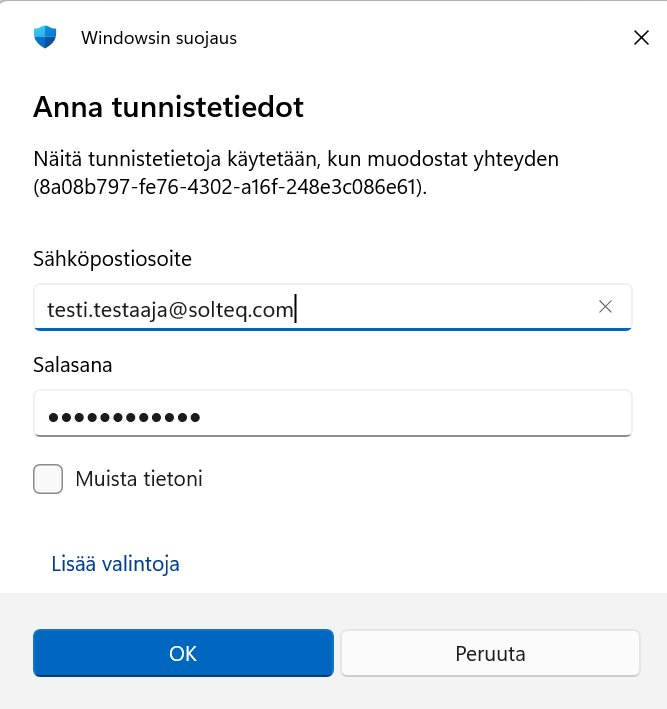
-
Jatkossa ohjelma pyytää sisäänkirjautuessa sinulta varmennusta MS Authenticatorin kautta.
-
Voit asettaa Muista tietoni -valintaruudun aktiiviseksi, jolloin ohjelma ei pyydä sinua syöttämään tunnistetietoja jatkossa uudelleen.
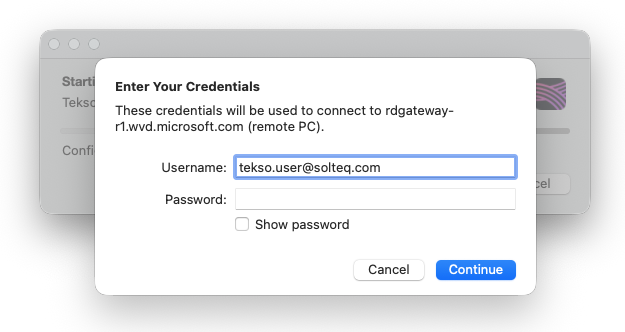
-
-
Sisäänkirjautumisen jälkeen avautuu Tekson valikkonäkymä.