Muutokset
Finvoice-laskuaineistoissa kaikki yksikköhinnat (UnitPriceAmount, UnitPriceNetAmount sekä UnitPriceVatIncludedAmount) tulevat jatkossa neljällä desimaalilla; rivin ja laskun yhteissummat tulevat edelleen kahdella desimaalilla. Muutos vaikuttaa ympäristöihin, joissa on integroitu taloushallinnon järjestelmä.
Integraatiot
Kun Custobar-integraatio ja sen erillinen lisäpiirre on käytössä, kanta-asiakkaan tiedot on mahdollista hakea tämän puhelinnumeron avulla kassan myyntinäkymässä. Tämä mahdollistaa erilaisia uusia lisätoimintoja:
-
Asiakkaan helppo tunnistautuminen puhelinnumerolla.
-
Asiakkaan tiedot haetaan puhelinnumeron avulla kassalla.
-
-
Kanta-asiakkaaksi liittyminen puhelinnumerolla.
-
Mikäli asiakkaan tietoja ei löydy asiakashaulla, asiakas voi halutessaan liittyä kanta-asiakasohjelmaan antamalla puhelinnumeronsa; tämä vaatii erillisen täytettävän liittymislomakkeen esimerkiksi verkkokaupassa.
-
-
Asiakaskohtaiset monikanavaiset edut.
-
Haetun asiakkaan mahdolliset edut näytetään erillisellä valintaruudulla, josta niitä voidaan valita käytettäväksi.
-
Kyseessä on erikseen parametroitava maksullinen lisäpiirre; ota tarvittaessa yhteyttä Solteqin asiakastukeen.
Asiakkaan hakeminen ja etujen valitseminen
-
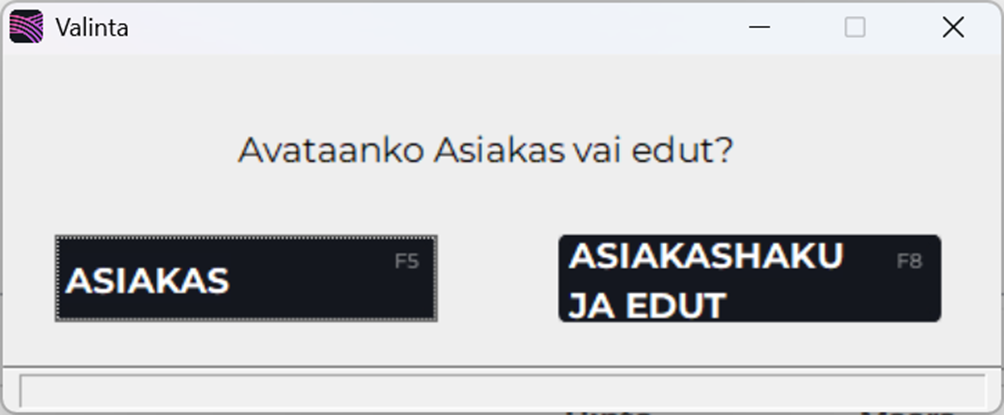
Kun toiminto on otettu käyttöön, kassan myyntinäkymässä F5-painike näkyy Asiakas/Haku ja edut -nimellä. Kun painat näppäintä, Valinta-ruutu avautuu.
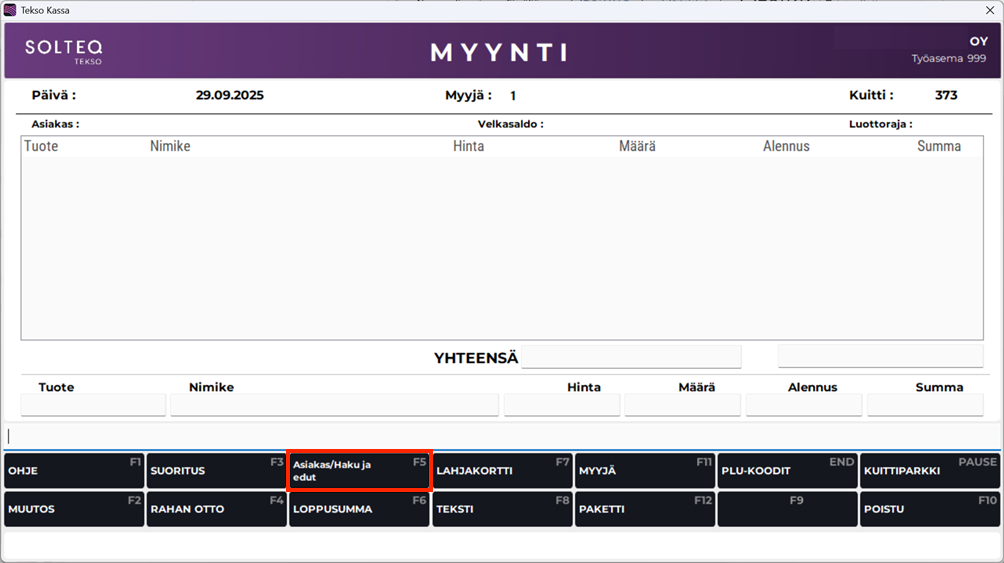
F5 Asiakas/Haku ja edut -painike -
Paina Valinta-ruudulla F8 Asiakashaku ja edut.
-
Voit myös painaa F5 Asiakas, jolloin avautuu Asiakkaat-ruutu, jossa voit hakea ja valita asiakkaan, mikäli tämä löytyy jo Tekson asiakastiedoista. Voit myös tarvittaessa syöttää asiakasnumeron syöteriville ja painaa F5, jolloin asiakkaan tiedot tulevat näkyviin Asiakkaat-ruudulle.
-
-
Tunnistautuminen-ruutu avautuu. Syötä asiakkaan puhelinnumero ja paina F5 Hae.
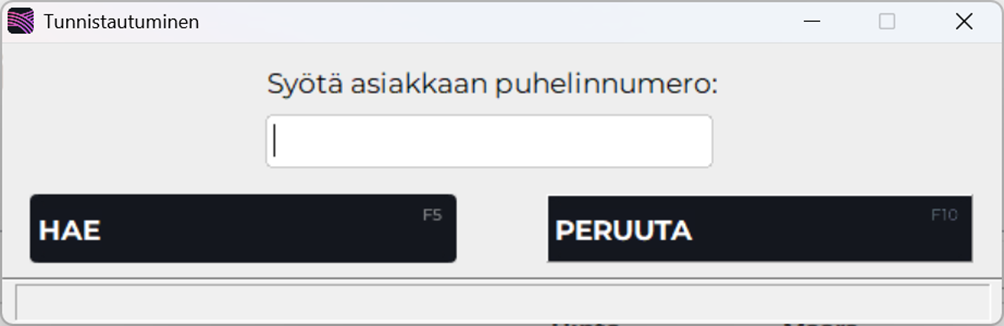
Tunnistautuminen-ruutu -
Mikäli asiakas löytyy ja tällä on käyttämättömiä etuja, asiakkaan tiedot tulevat kassan myyntinäkymään; mahdolliset edut näytetään. Voit merkitä niitä käytetyiksi valitsemalla edun listalta ja painamalla ✔️ Muokkaa tai Enter. Käytetään -sarakkeeseen tulee teksti Käytetään.
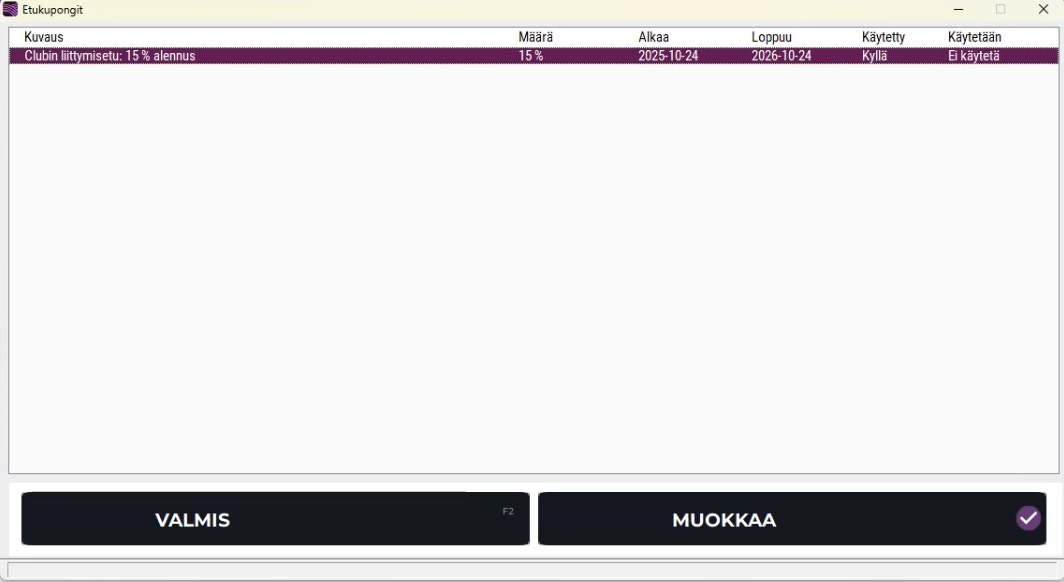
Etukupongit -
Tallenna etujen käyttö valitsemalla F2 Valmis. Jos etu on kertaalleen jo haettu, kassaohjelma muistaa sen kyseisen myyntitapahtuman ajan.
-
Anna käytetty etu myyntitapahtuman yhteydessä asiakkaalle Tekson normaaleja alennustoimintoja käyttäen, (joko Loppusumma-alennukset tai Poikkeavan hinnan/alennuksen syöttäminen myyntiriveillä) riippuen siitä, millaiseksi etu on määritelty.
-
-
Mikäli asiakas löytyy mutta tällä ei ole käyttämättömiä etuja, tämä tieto tulee näkyviin ruudun alaosaan.
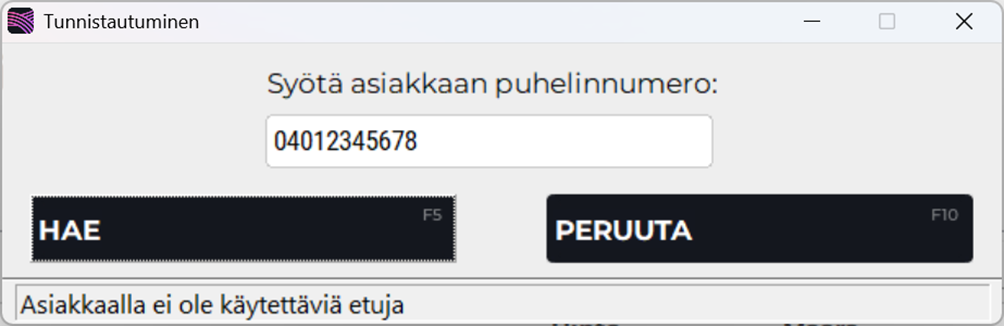
Haetulla asiakkaalla ei ole käyttämättömiä etuja
-
Uuden asiakkaan liittäminen kanta-asiakasohjelmaan
-
Kun toiminto on otettu käyttöön, kassan myyntinäkymässä F5-painike näkyy Asiakas/Haku ja edut -nimellä. Kun painat näppäintä, Valinta-ruutu avautuu.
-
Paina Valinta-ruudulla F8 Asiakashaku ja edut. Tunnistautuminen-ruutu avautuu.
Tunnistautuminen-ruutu -
Syötä asiakkaan puhelinnumero ja paina F5 Hae.
-
Mikäli asiakasta ei löydy, Liittyminen-ruutu avautuu. Asiakas voi nyt halutessaan antaa puhelinnumeronsa, ja liittyä kanta-asiakkaaksi. Syötä tällöin puhelinnumero ja paina F5 Lisää jäsenyys.
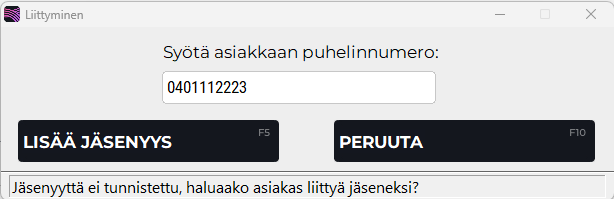
Liittyminen-ruutu -
Ostosten maksamisen jälkeen asiakas saa tekstiviestin jossa on linkki lomakkeeseen, johon tietonsa syöttämällä asiakas voi liittyä kanta-asiakasohjelmaan.
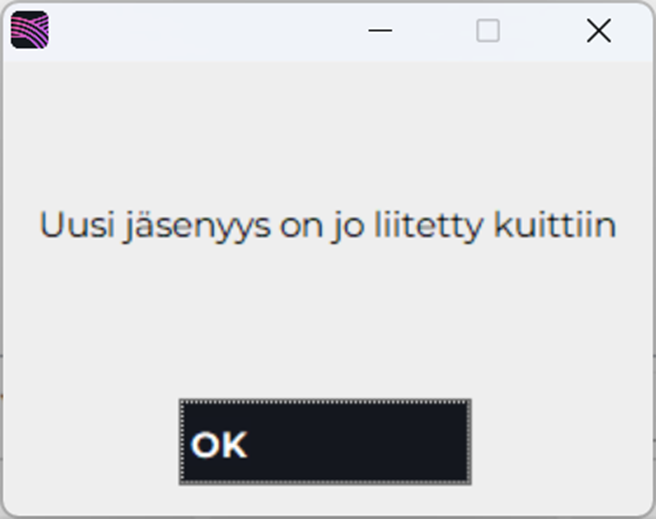
Jos F5 Lisää jäsenyys -painikkeen painamisen jälkeen asiakas yritetään lisätä kuitille uudelleen, ohjelma antaa tästä ilmoituksen: